

Para fazer check-in dos participantes no evento e nos minicursos/oficinas/workshops, siga o passo o passo, utilizando o seu dispositivo móvel:
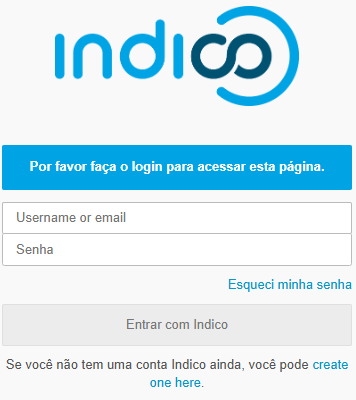
1. Faça o login da Plataforma Indico (indico.ufla.br):
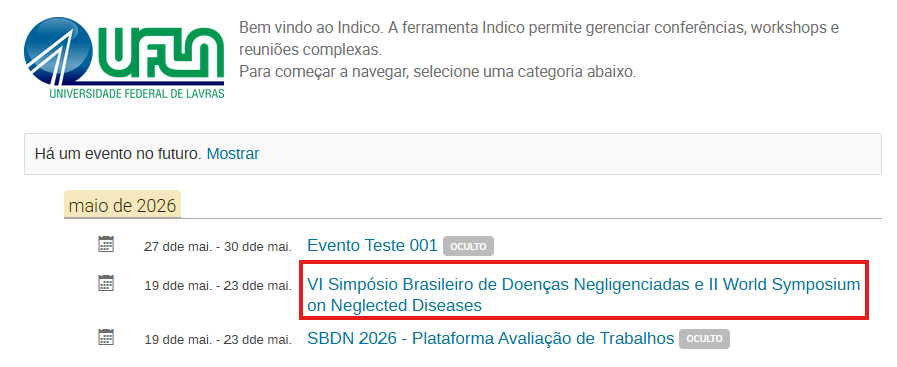
2. Clique no título do Evento:
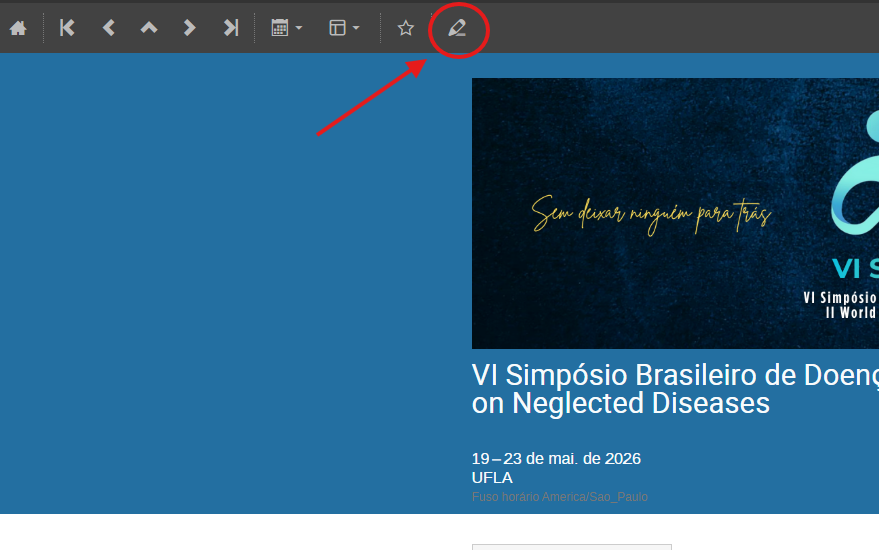
3. Em seguida, clique no ícone  , para acessar a área de gerenciamento:
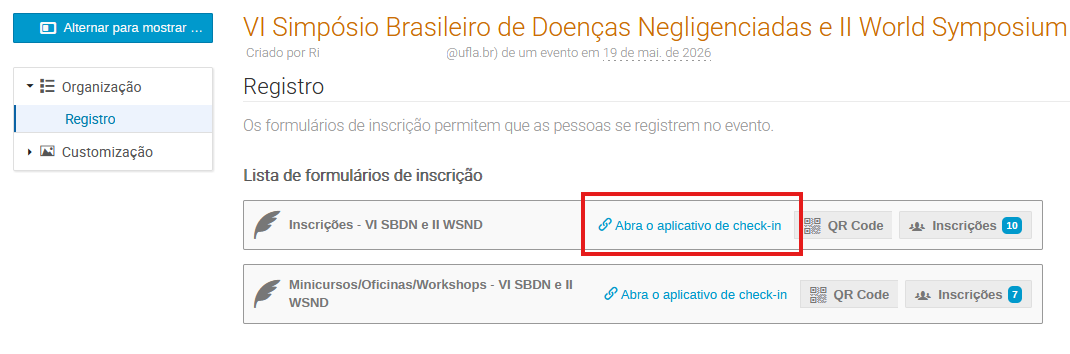
4. Clique em "Abra o aplicativo de check-in", conforme a imagem abaixo:
5. Será exibida a seguinte tela:
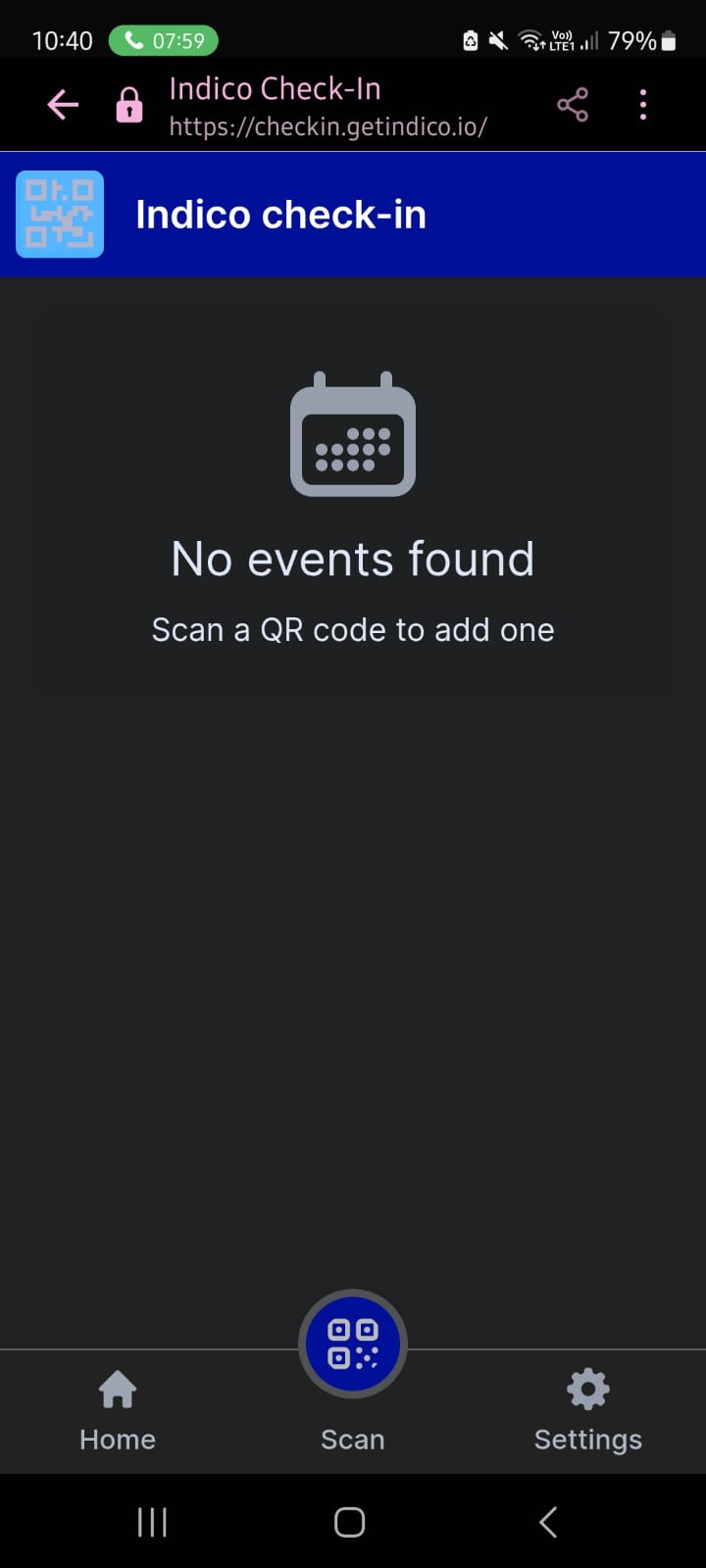
6. Para habilitar o seu dispositivo, clique em "Scan" e aponte para o QRCode liberado pelo seu Gerente:
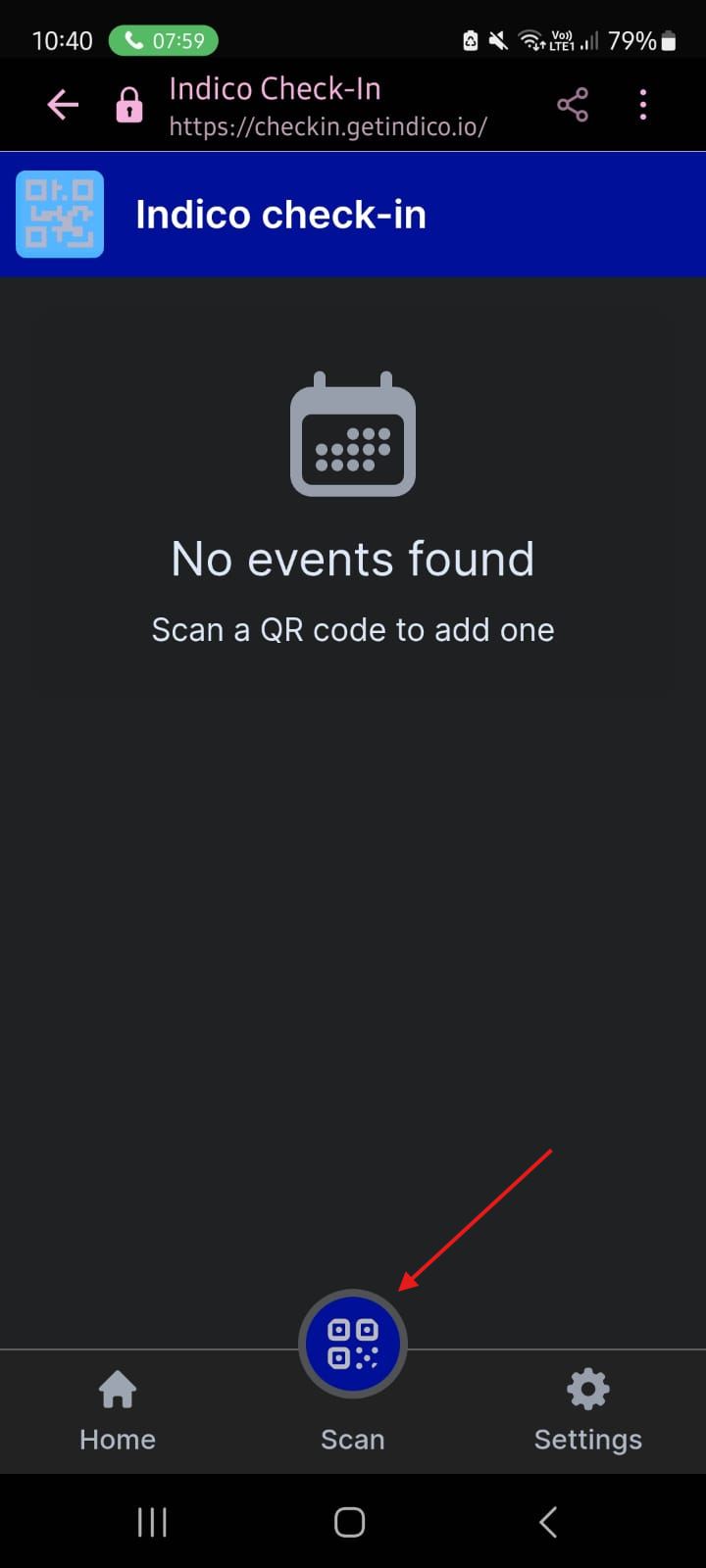
7. Quando o QRCode for scaneado, será exibida a opção de acesso às inscrições para as quais você poderá realizar o check-in:
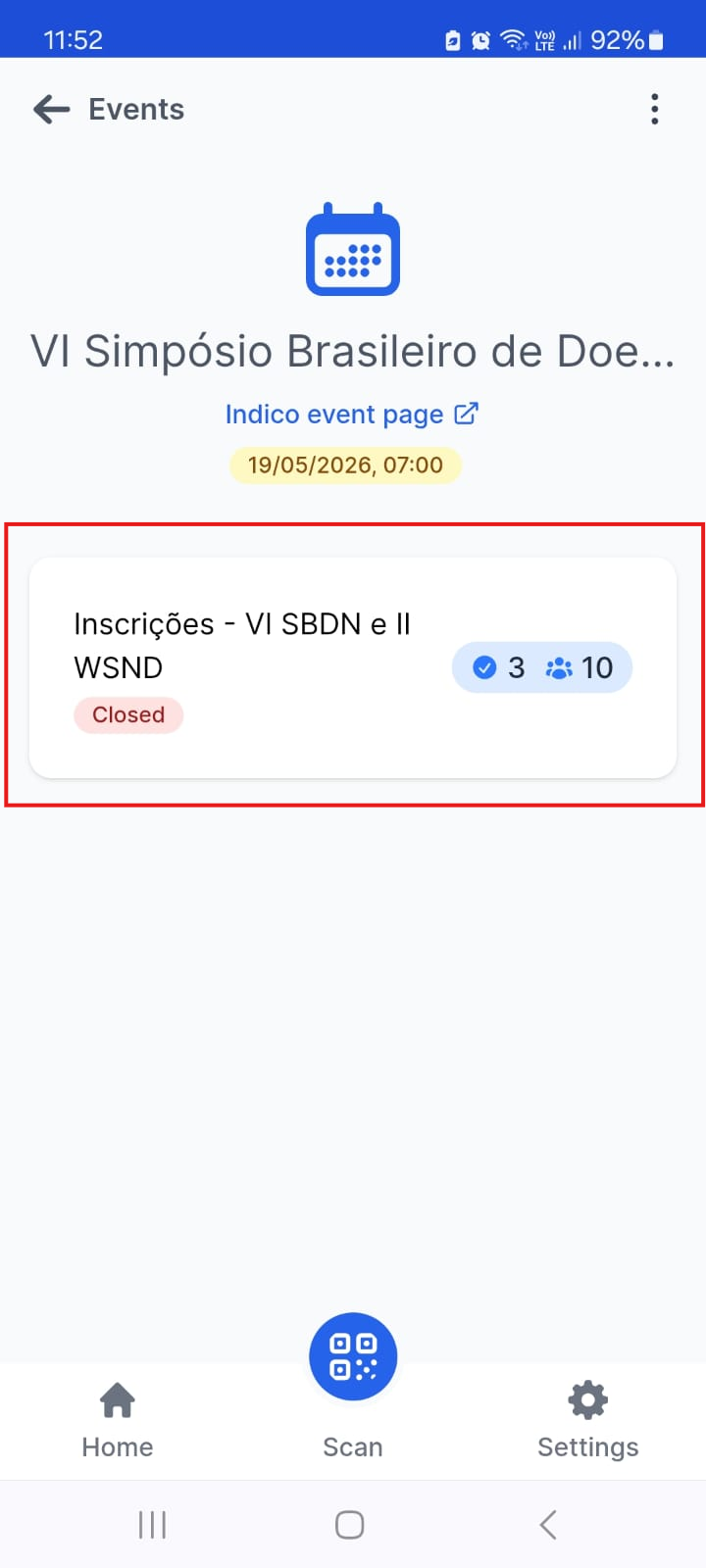
8. Ao clicar na opção liberada, será exibida a lista de inscritos.
Importante:
Poderá haver os seguintes status de inscrição, simbolizados pelos ícones coloridos:
 - Inscrição pendente: oriente o participante a procurar a comissão responsável pelas inscrições no evento;
 - Inscrição rejeitada: oriente o participante a procurar a comissão responsável pelas inscrições no evento.
As inscrições que estiverem corretas e concluídas não serão sinalizadas.
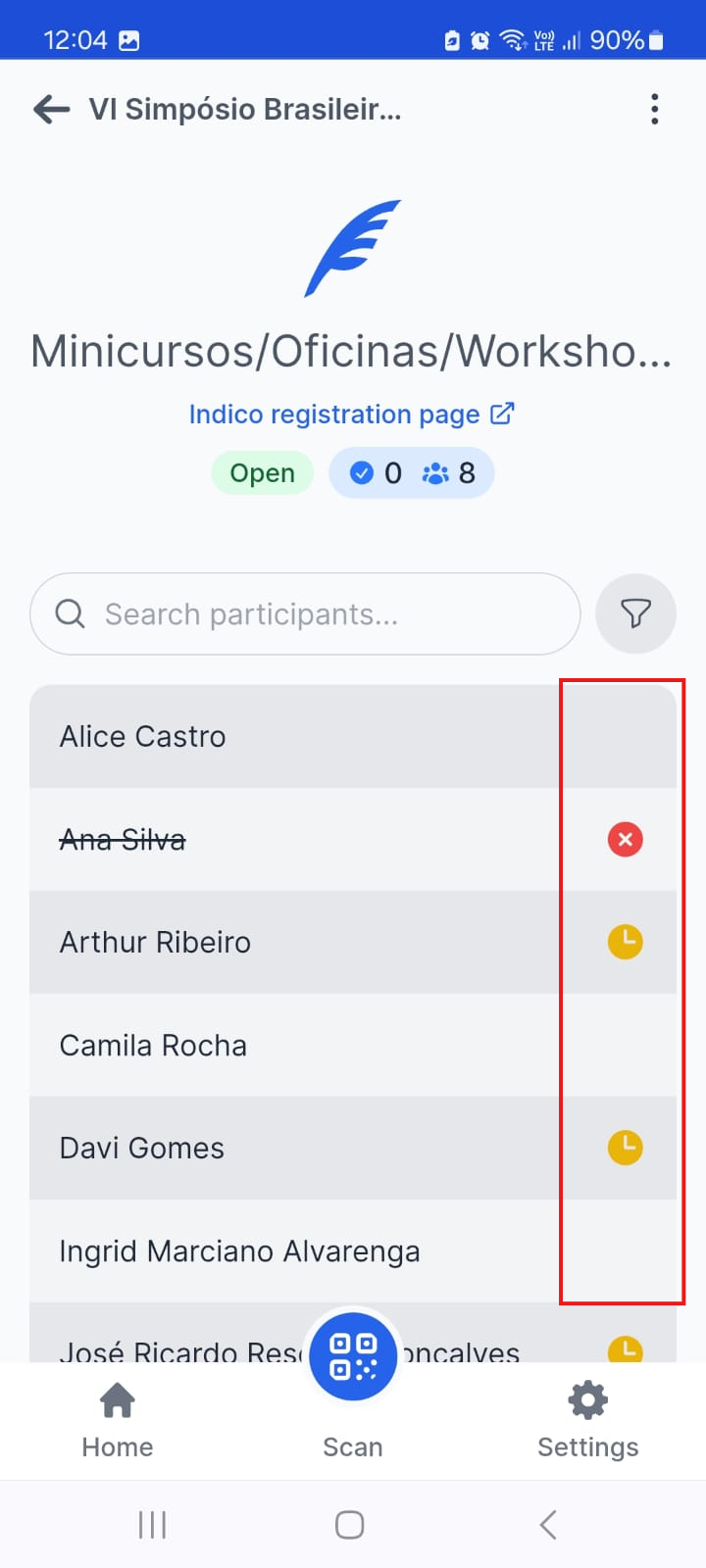
9. Há duas formas para realizar o check-in: pela leitura do QRCode do ingresso (virtual ou impresso) apresentado pelo participante e pelo acesso manual às informações do participante.
9.1. Caso o participante apresente o ingresso, clique em "Scan" e aponte para o QRCode.
Será exibida a página de inscrição do participante:
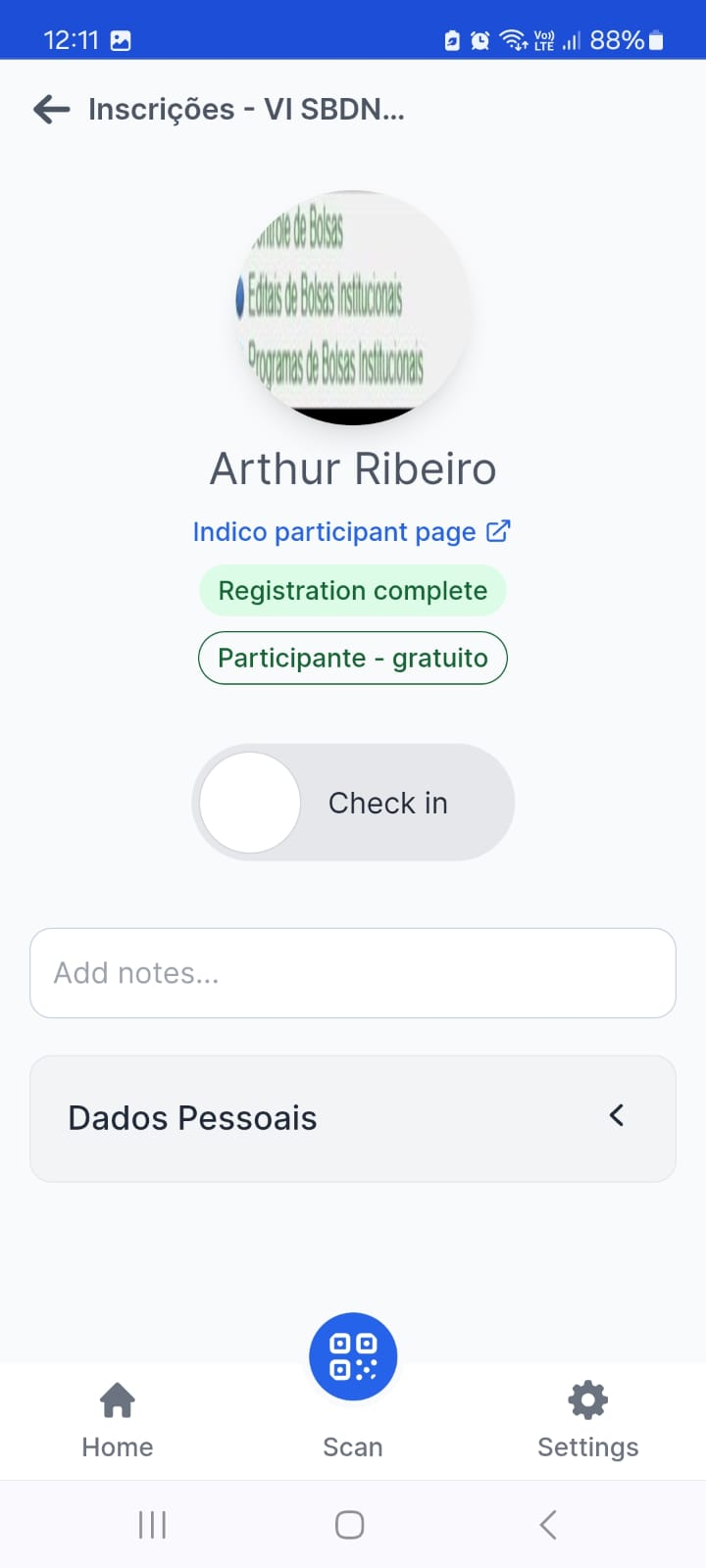
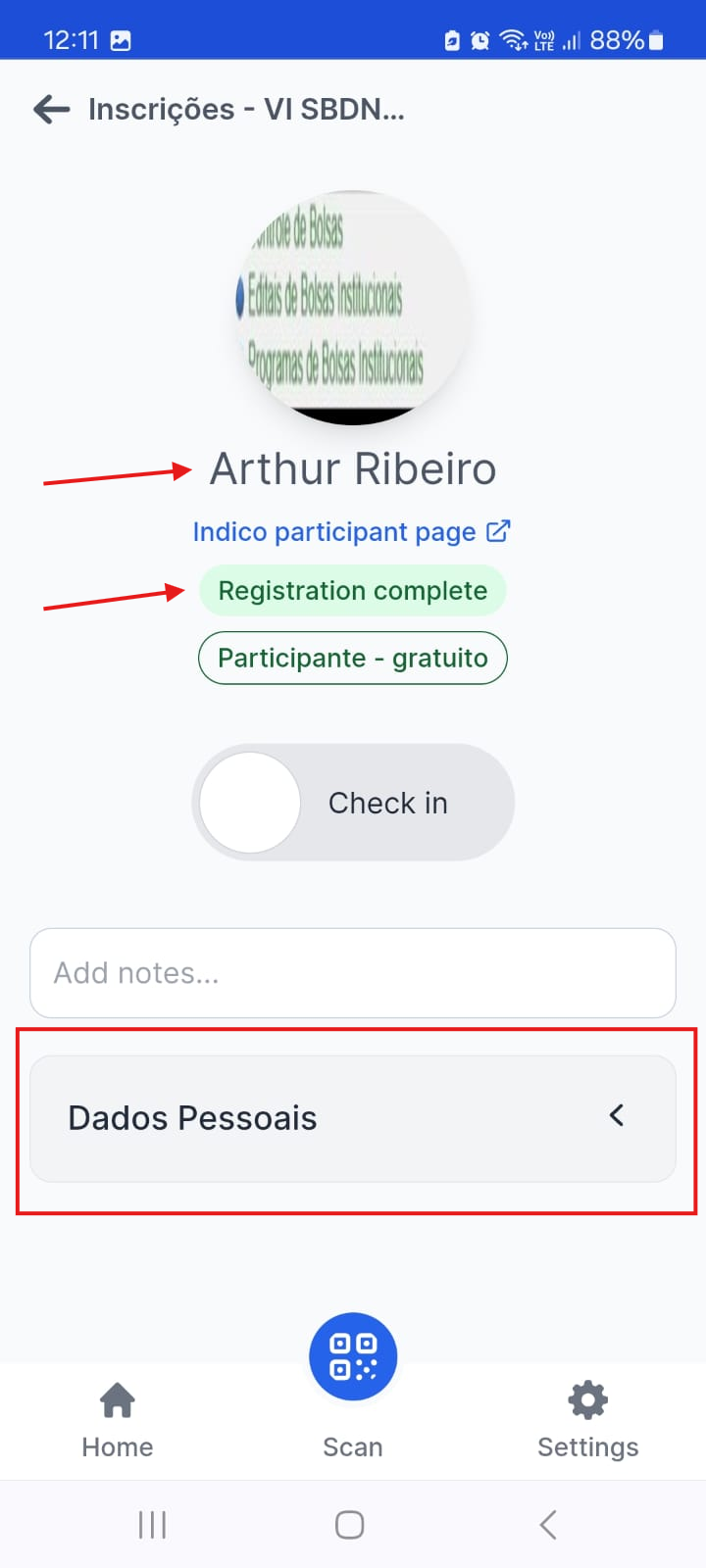
9.2. Faça a conferência do nome, do status do registro (inscrição) e dos demais dados, clicando em "Dados Pessoais".
Importante:
Caso esteja fazendo o check-in dos participantes em um minicurso/oficina/workshop, confira se o nome é o mesmo da atividade em que você esteja realizando o credenciamento.
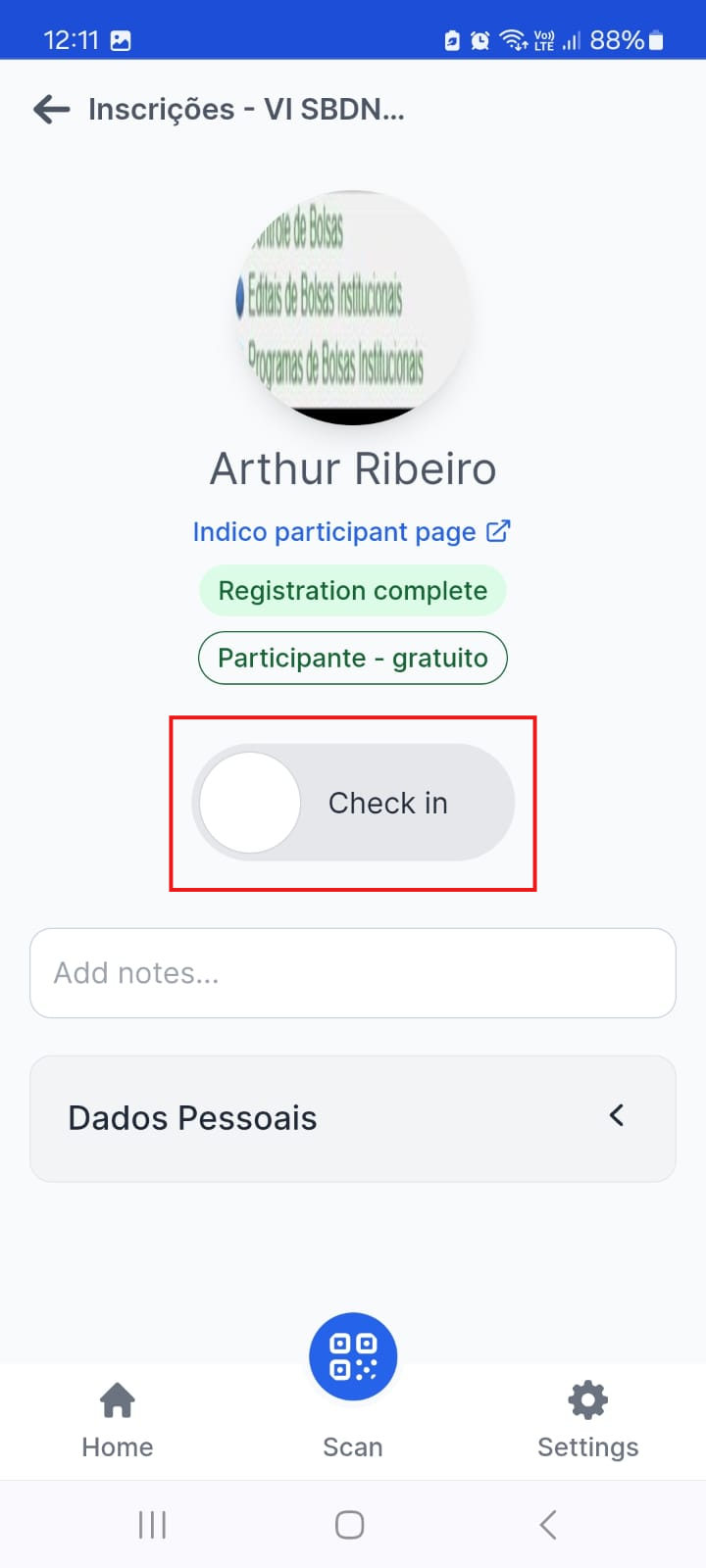
9.3. Após conferir todos os dados, clique em "Check in" para concluir:
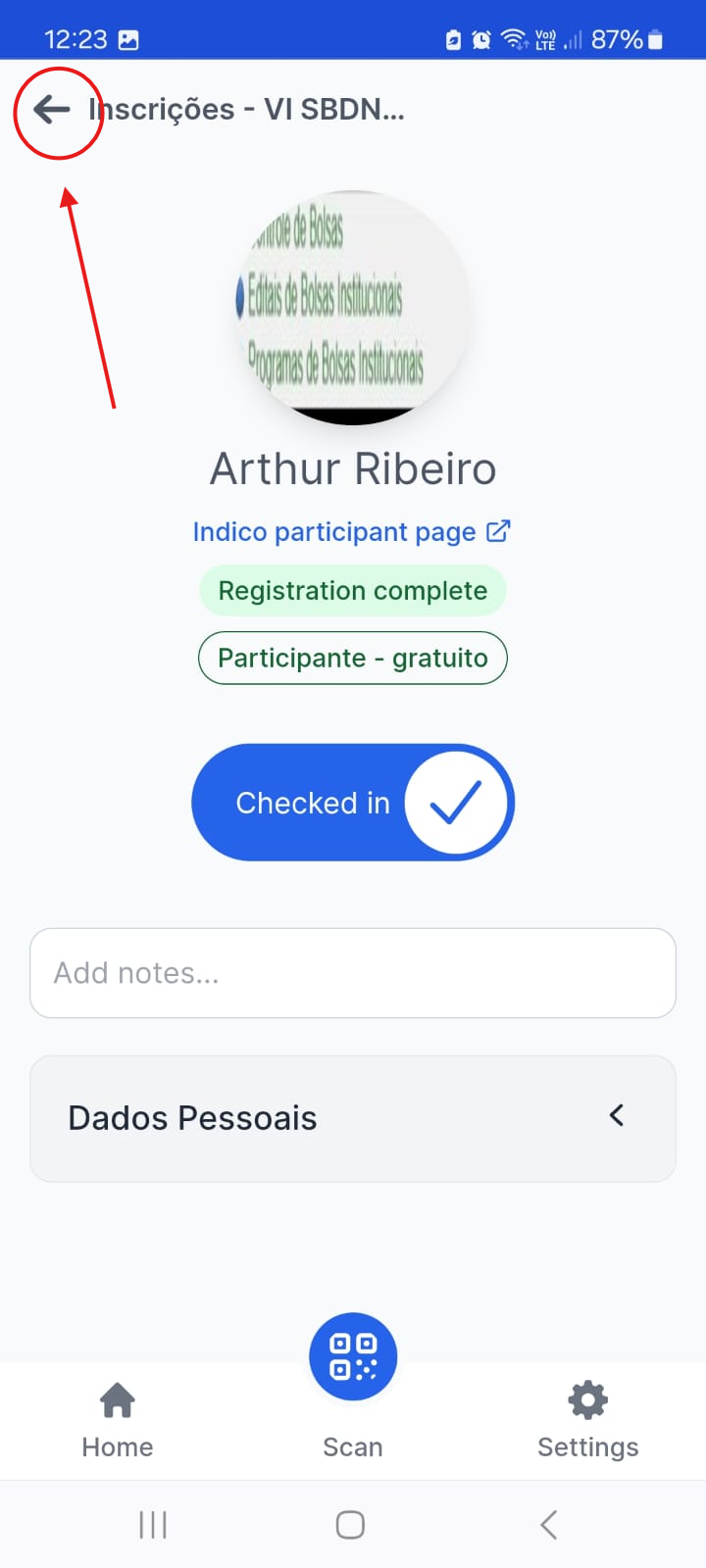
9.4. Realizado o check-in, clique na seta no canto superior esquerdo para voltar à lista de inscritos:
9.5. Observe que será exibido o ícone  , confirmando que o check-in foi realizado corretamente:
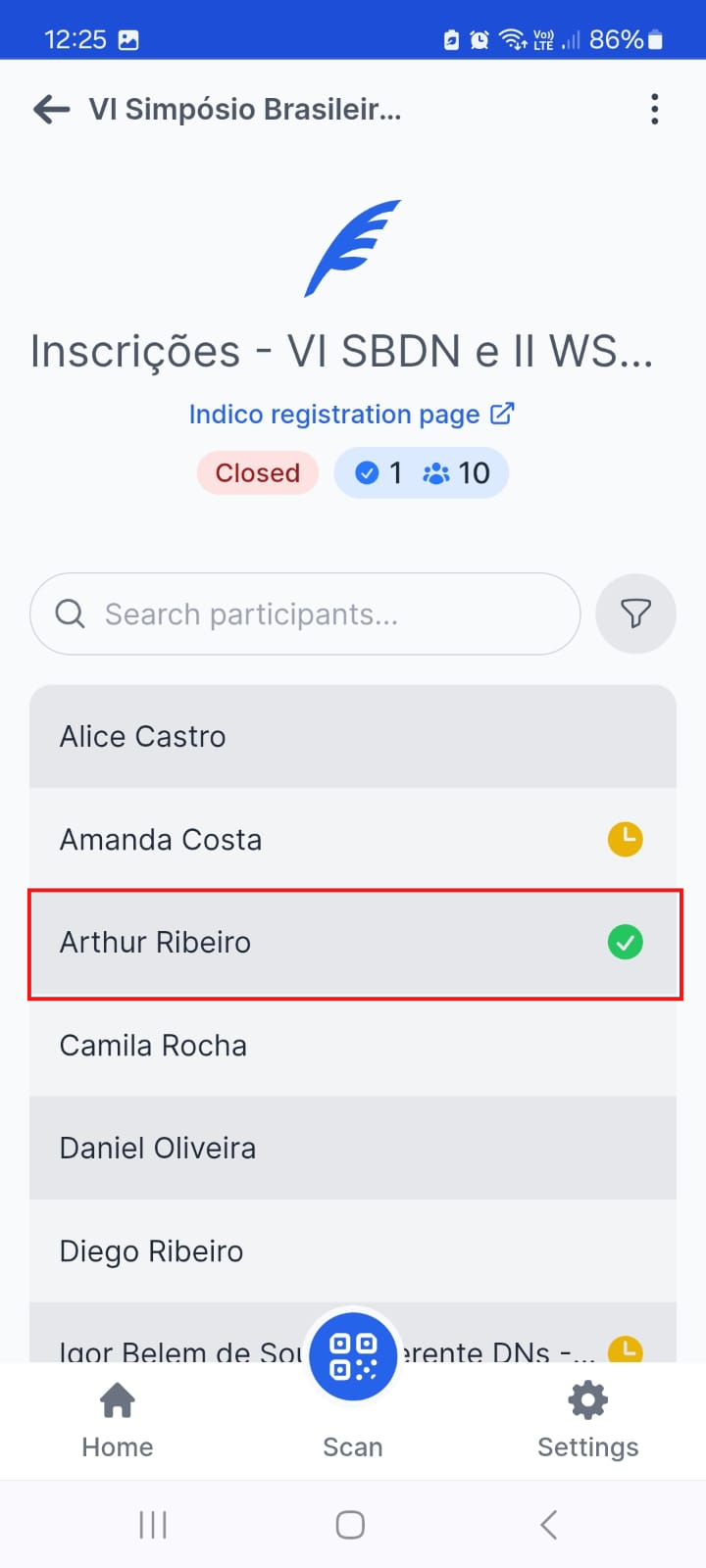
9.6. Caso o participante não apresente o ingresso, basta clicar no nome e seguir os procedimentos 9.1 a 9.5, normalmente.